Vscode、github、hexo:如何搭建自己的博客
你好,欢迎来到这里。以后这里也许会更新,也许不会。
这篇是一个教程,完全从零开始搭建一个博客。
也可以参考hexo的官方文档这里。
工具安装
这些是需要安装的工具。推荐在官网下载他们。
- Visual Studio Code,一个由微软开发的编辑器
- Git,分布式版本控制工具
- node.js,一个js运行环境
- VS Code
访问这里下载安装VS Code。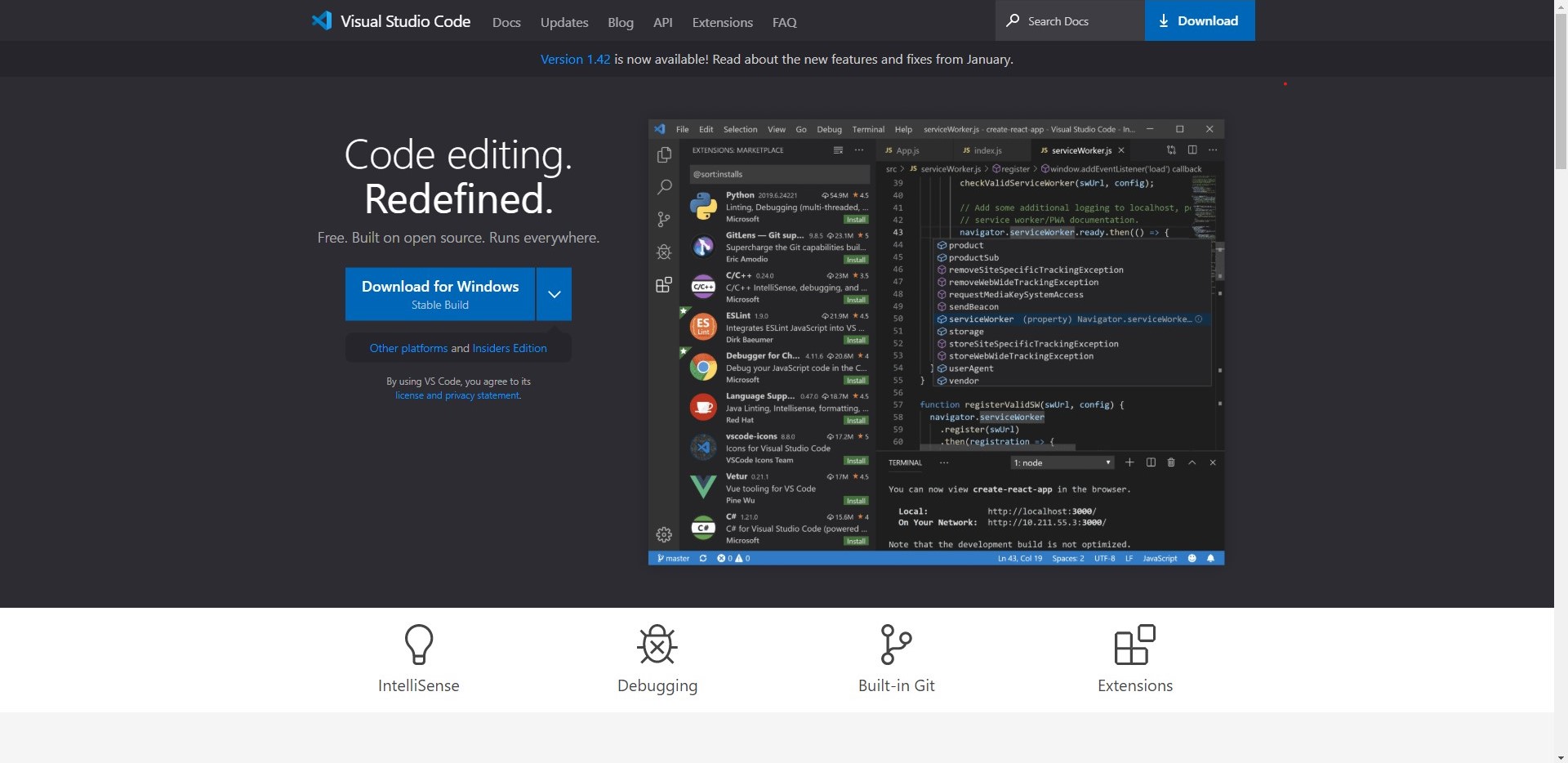
这款编辑器支持html,css,js,markdown等文件的编辑,还有用户和官方写的各种插件,靠这些插件,可以靠这一个软件就完成博客建立编辑部署的全过程。
它还有很多优点,比如内嵌了git的支持,快捷键很方便等等等等。
关于这款编辑器的更多用法,将在另一篇文章中详细说明。 - Git
访问这里下载安装git,然后完成相关配置。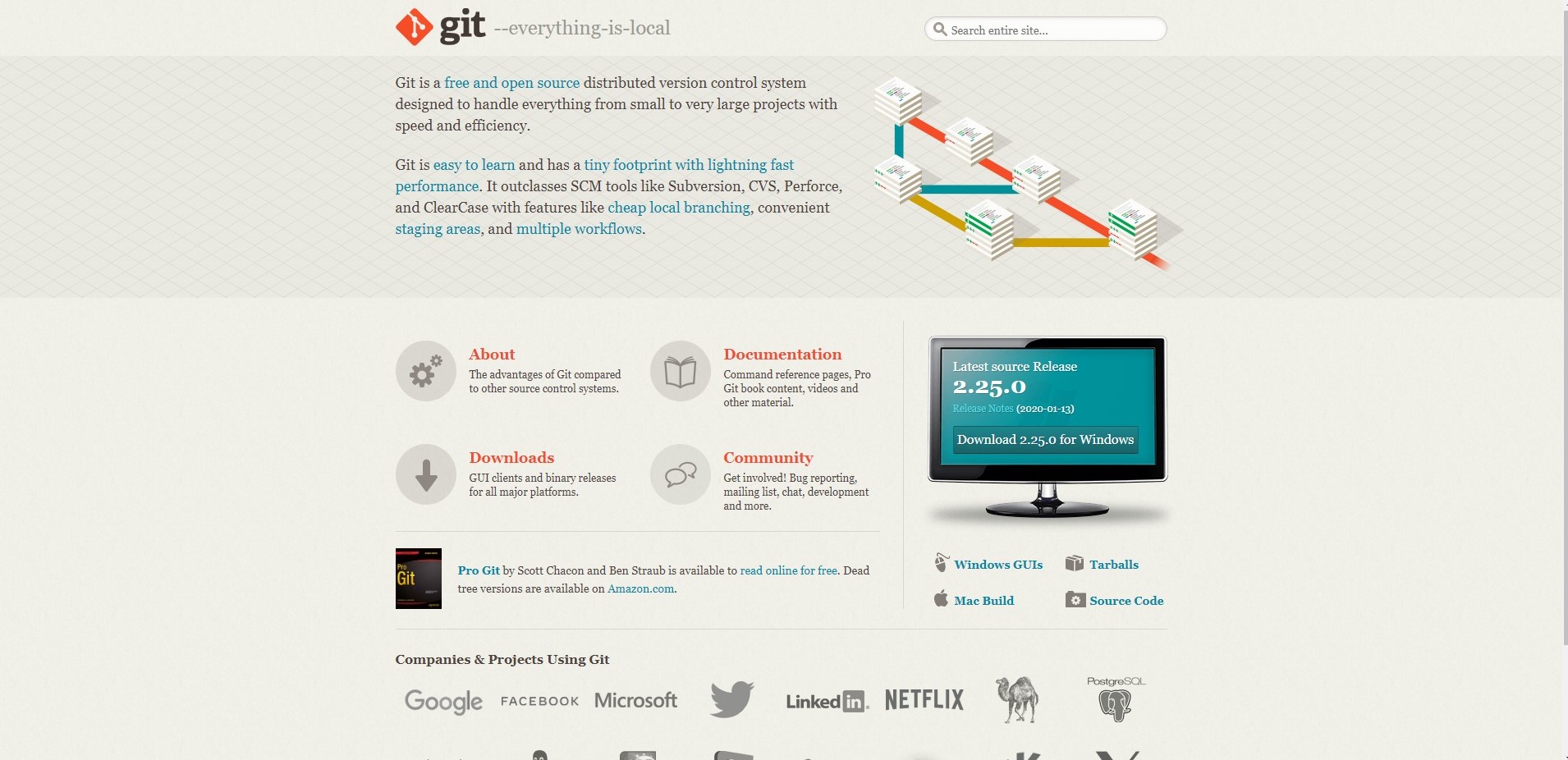
这里主要用到Git来部署网站到Github Pages。关于Git的其他用法,同样将在另一篇文章中说明 - Node.js
访问这里下载安装Node.js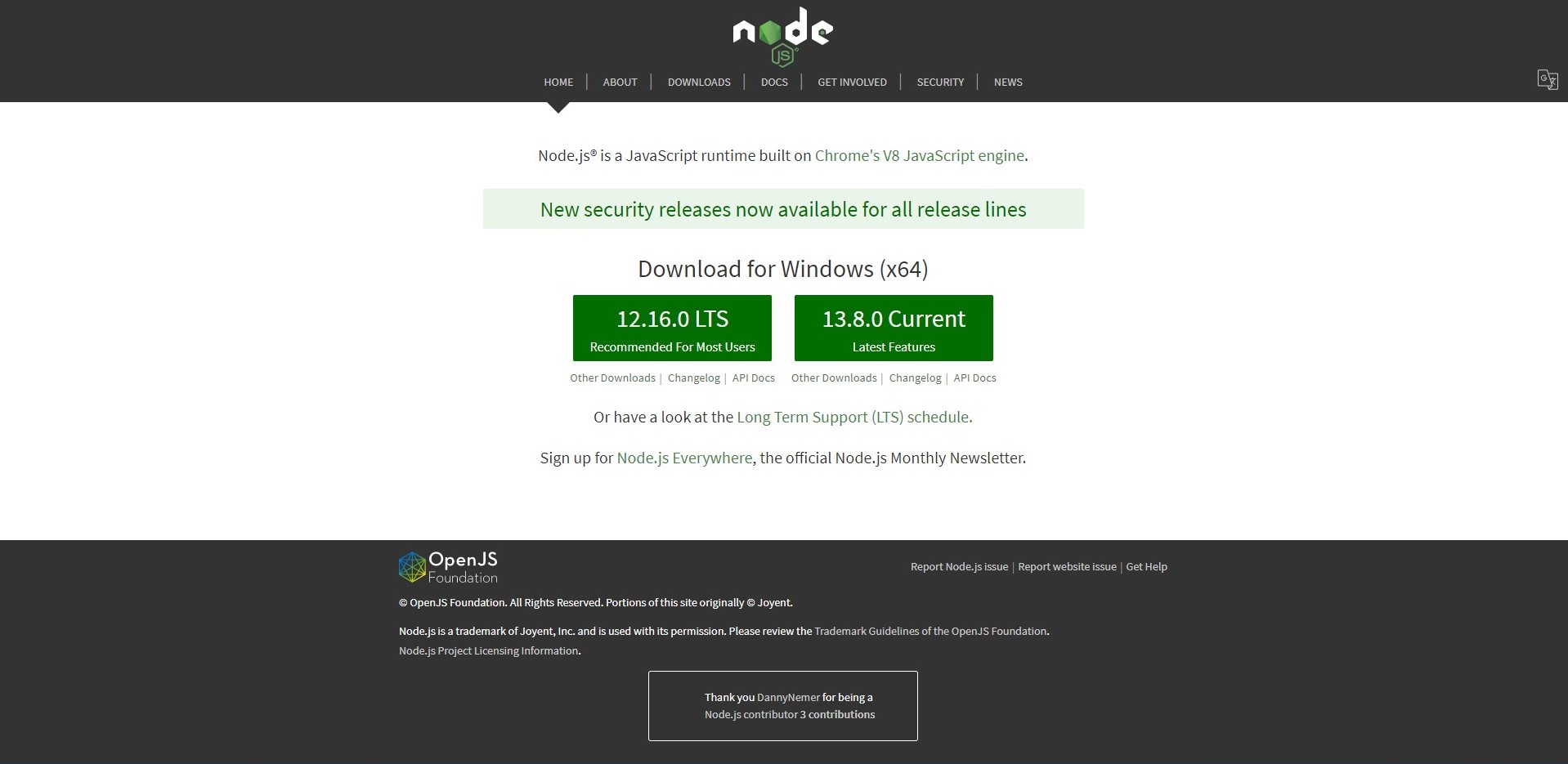
至此,完成了所需工具的安装建站
建站的流程可分为以下几步:
- 配置工具
- 注册登录Github账号,开通Github Pages
- 建立博客
- 配置工具
- 安装Hexo
打开Node.js Command Prompt(Node.js命令行),输入如下命令
npm是Node.js的包管理工具。可以用来从npm服务器上下载安装第三方包,也可以将自己的包上传到服务器上。$ npm install -g hexo-cli
Hexo是一款轻量级的博客框架,基于Node.js。写文章时使用Markdown语法,然后只需要简单的配置就可以渲染出静态网页文件并部署到Github Pages。- VS Code插件安装
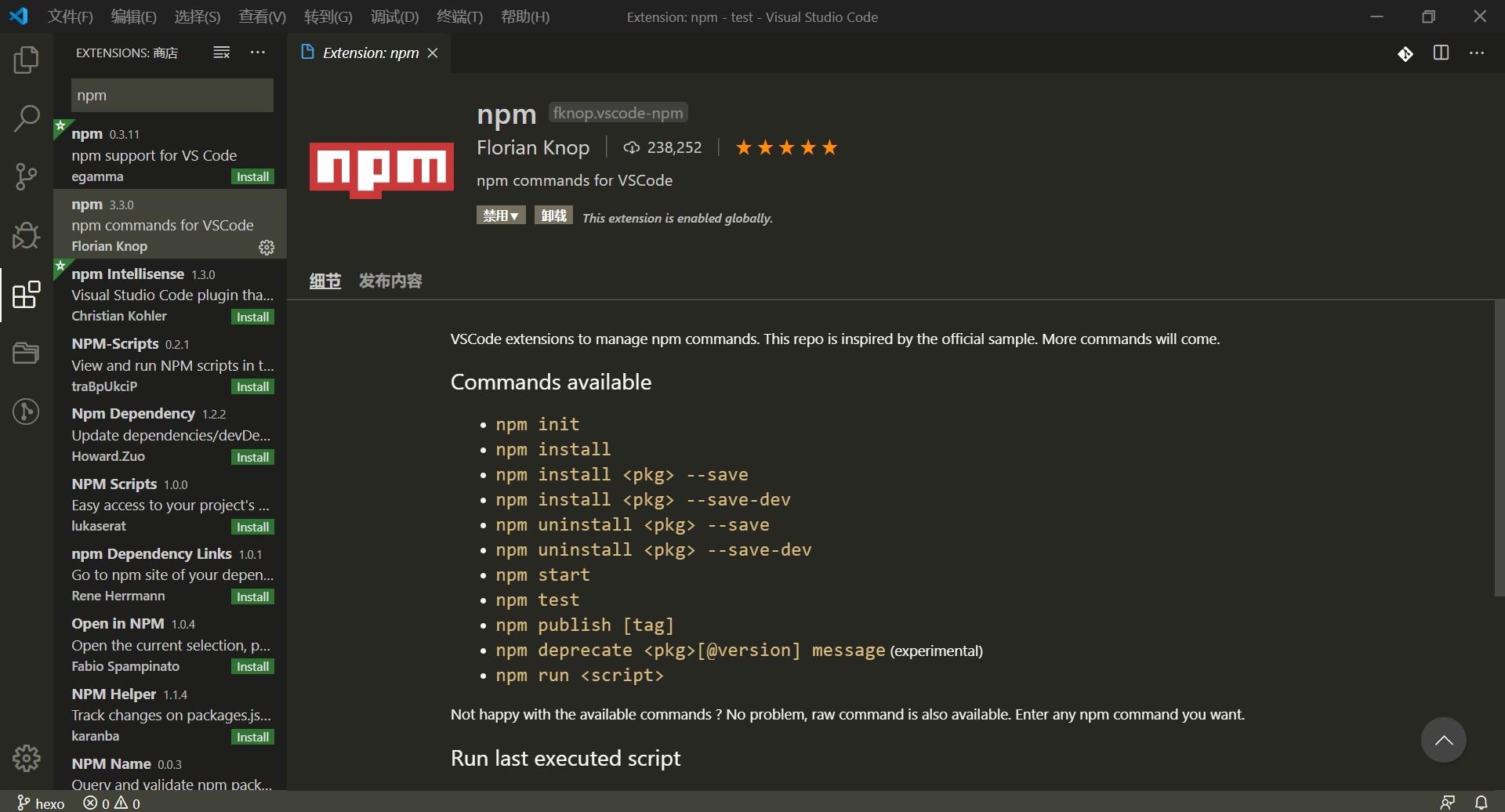
需要用到的是npm和vscode-hexo两个插件。进入扩展商店安装这两个插件。这样之后所有操作都可以在VS Code里面操作了。注意是图中的这两个插件。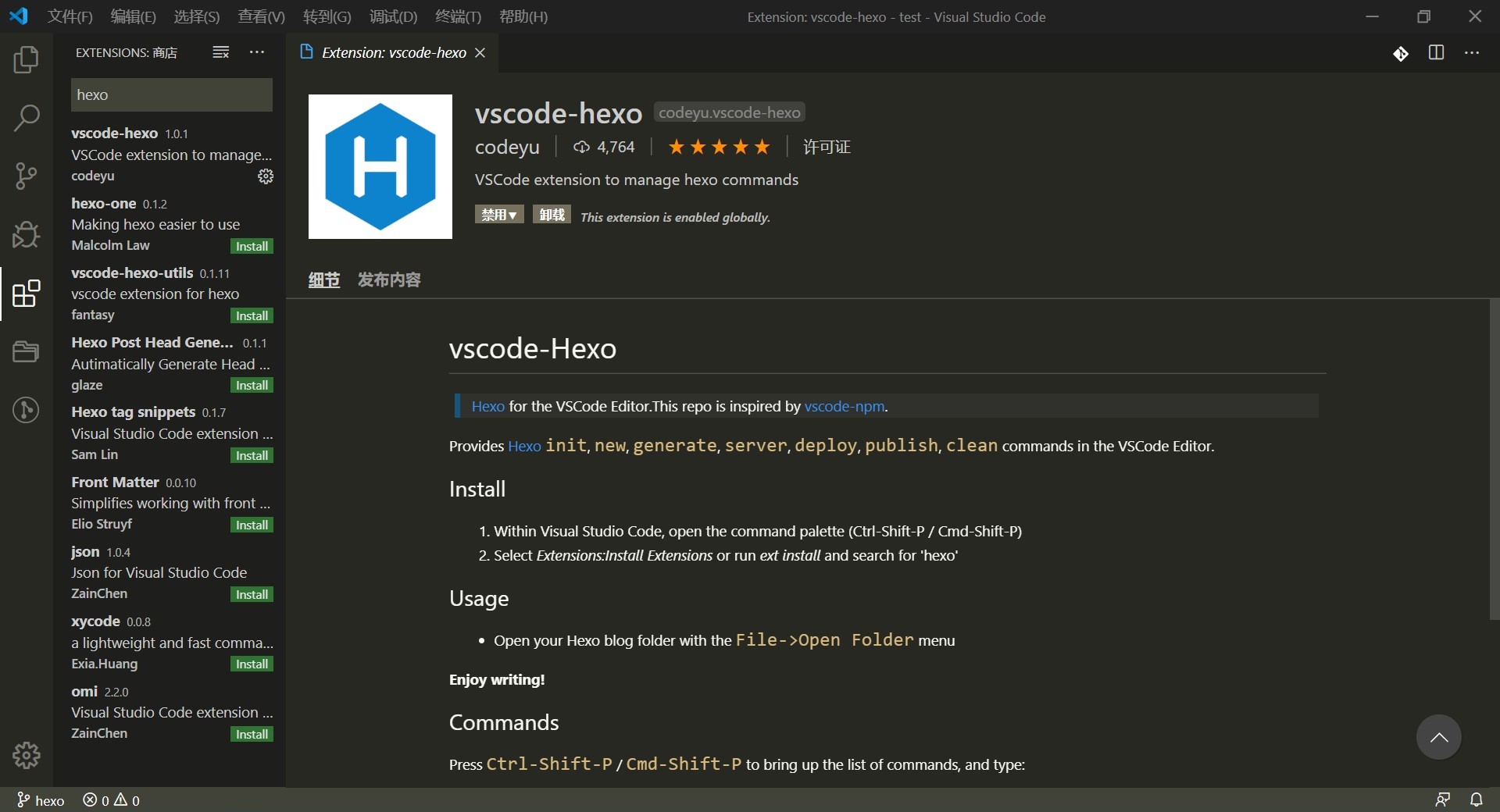
- VS Code插件安装
- 安装Hexo
- 注册登录Github账号,开通Github Pages
可以参考Github Pages网站上的帮助这里
登录Github账号,新建一个仓库(repository),命名一定要是用户名.github.io的格式,一定要一字不差。复制仓库地址备用。仓库地址看起来是这样的:https://github.com/用户名/用户名.github.io.git,当然你也可以通过配置SSH Key的方式来向仓库中上传文件。网站的部署将会通过push这个仓库完成。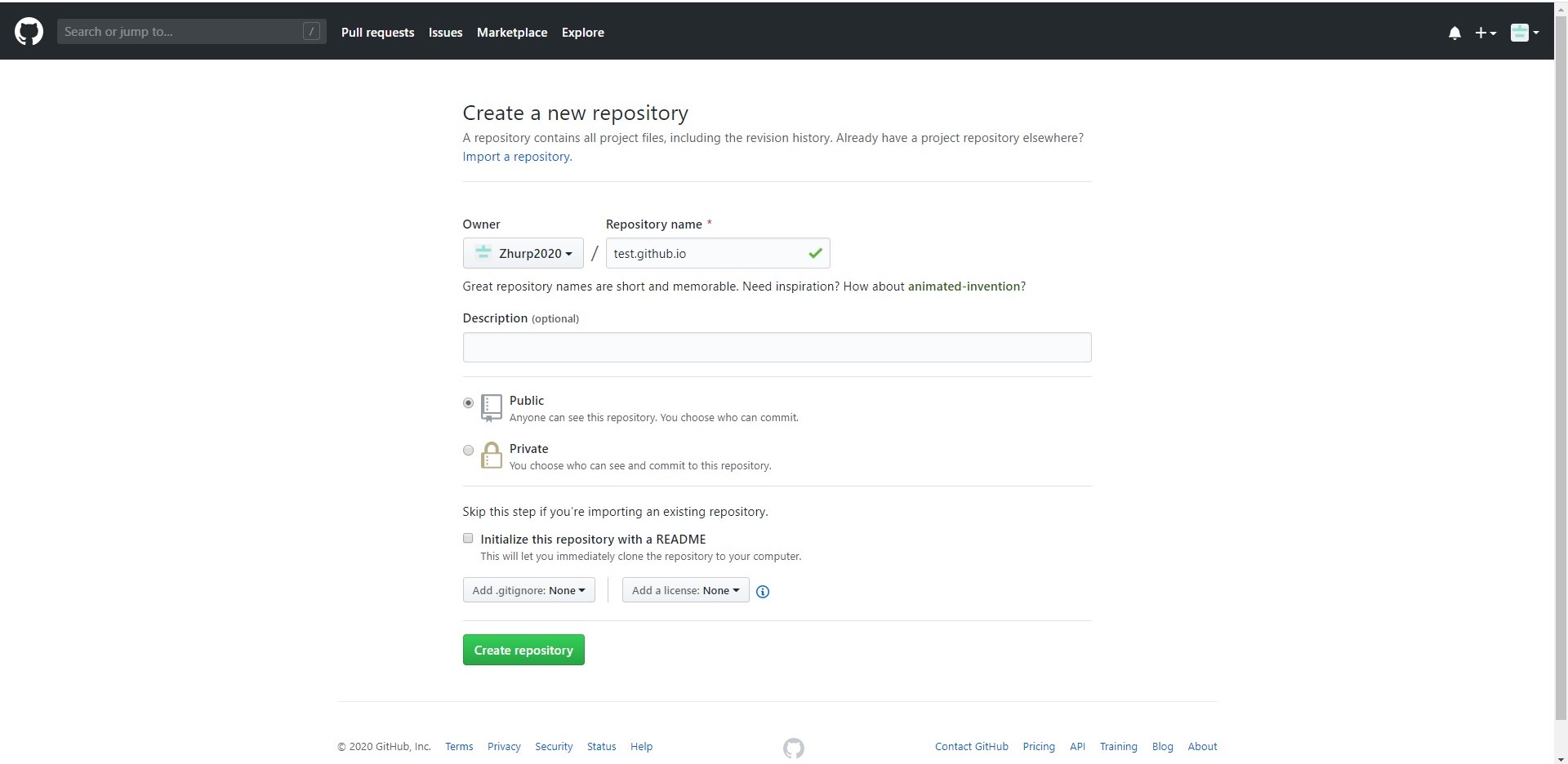
- 建立博客
- 建站
打开VS Code,新建一个空文件夹,按下Ctrl+Shift+P打开命令面板,执行如下命令:$ hexo init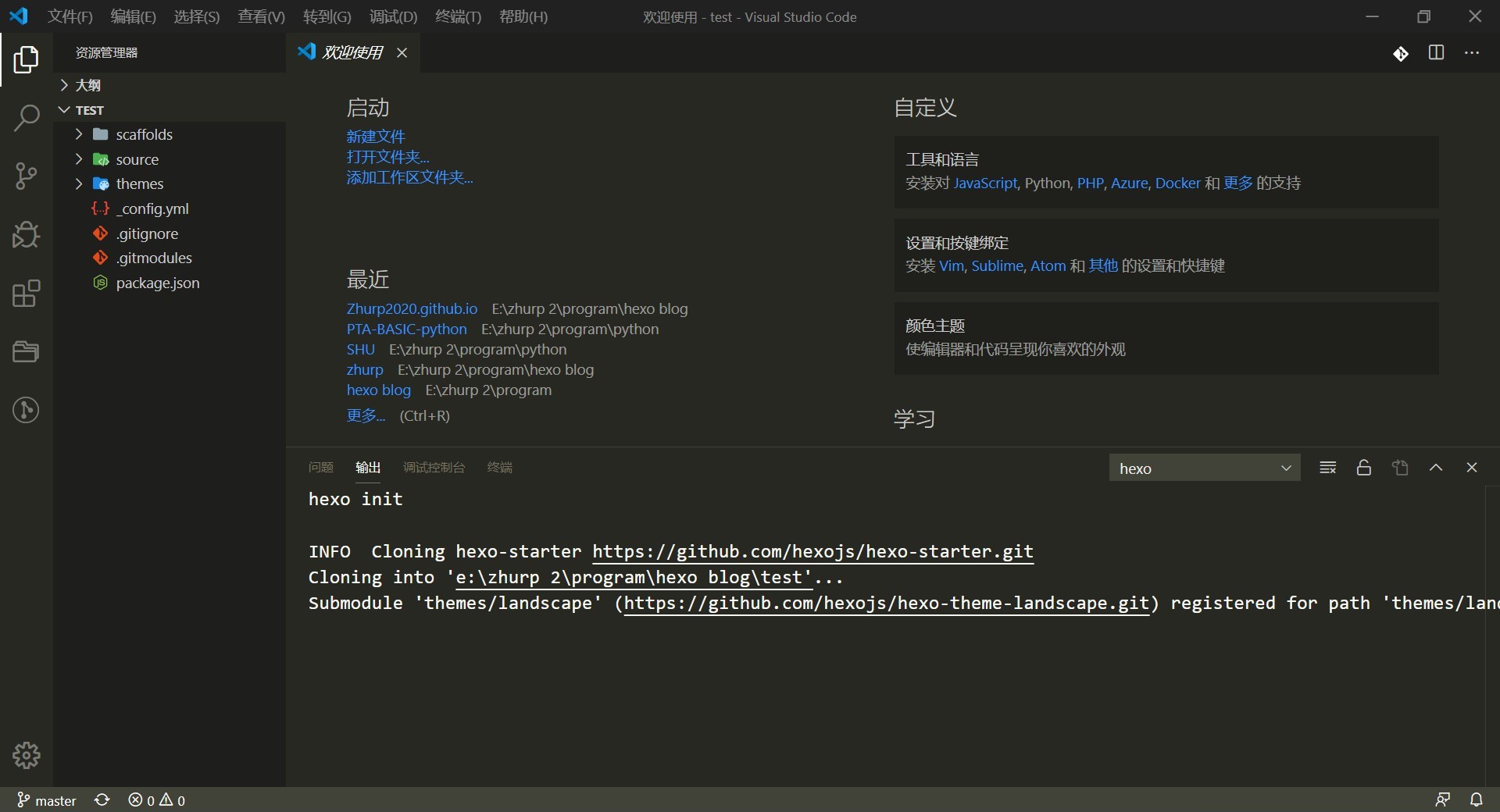
之后我们需要在本地安装相应的插件。执行如下命令:
执行完毕后会多出一个$ npm install saved packagesnode_modules文件夹。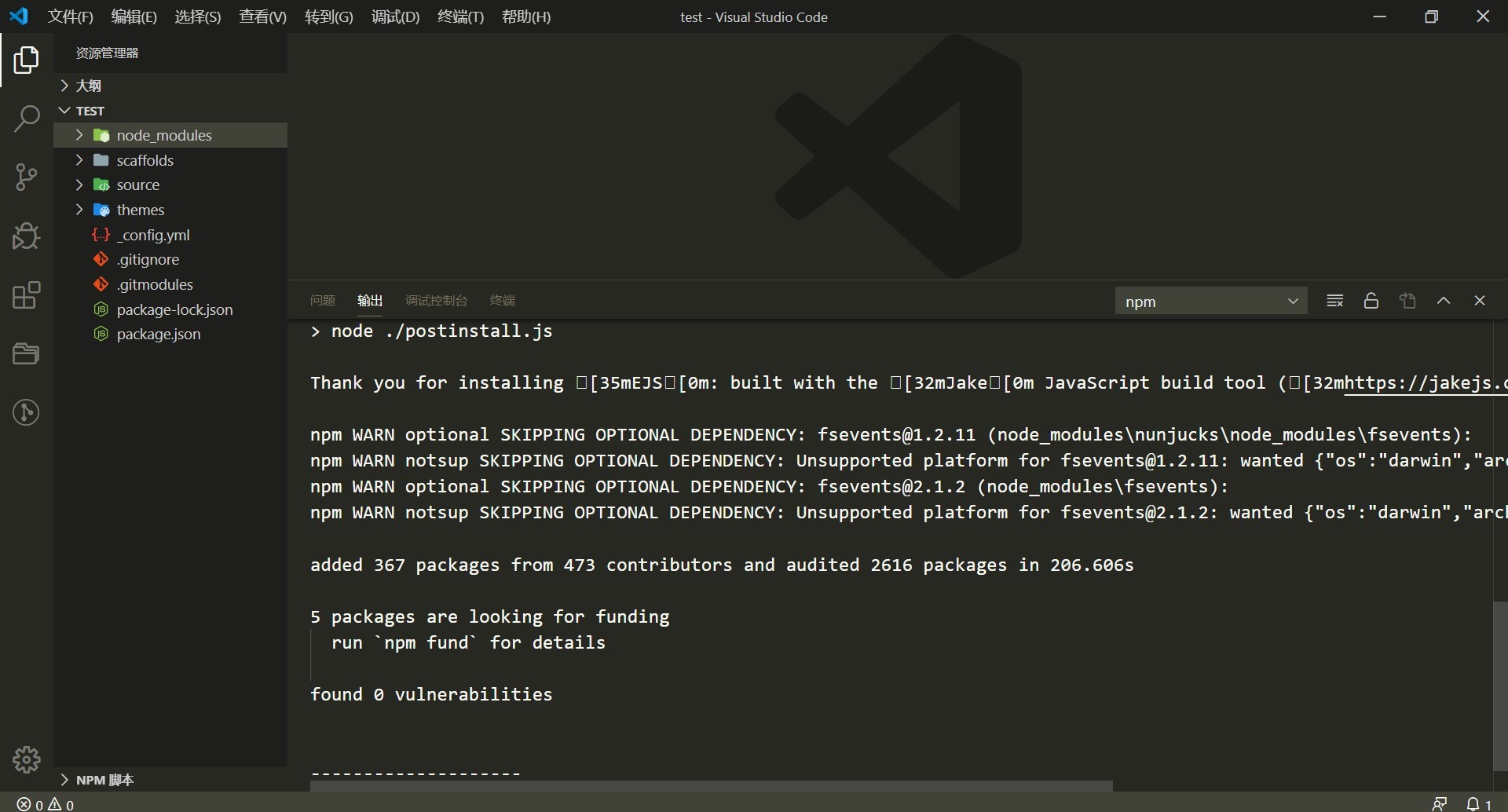
- 写作
执行如下命令
layout可以不用填,title必填。如果title中有多个空格需要加上双引号。之后会在$ hexo newsource/_posts文件夹下生成一个title.md的文件,打开就可以开始使用Markdown语法写作了。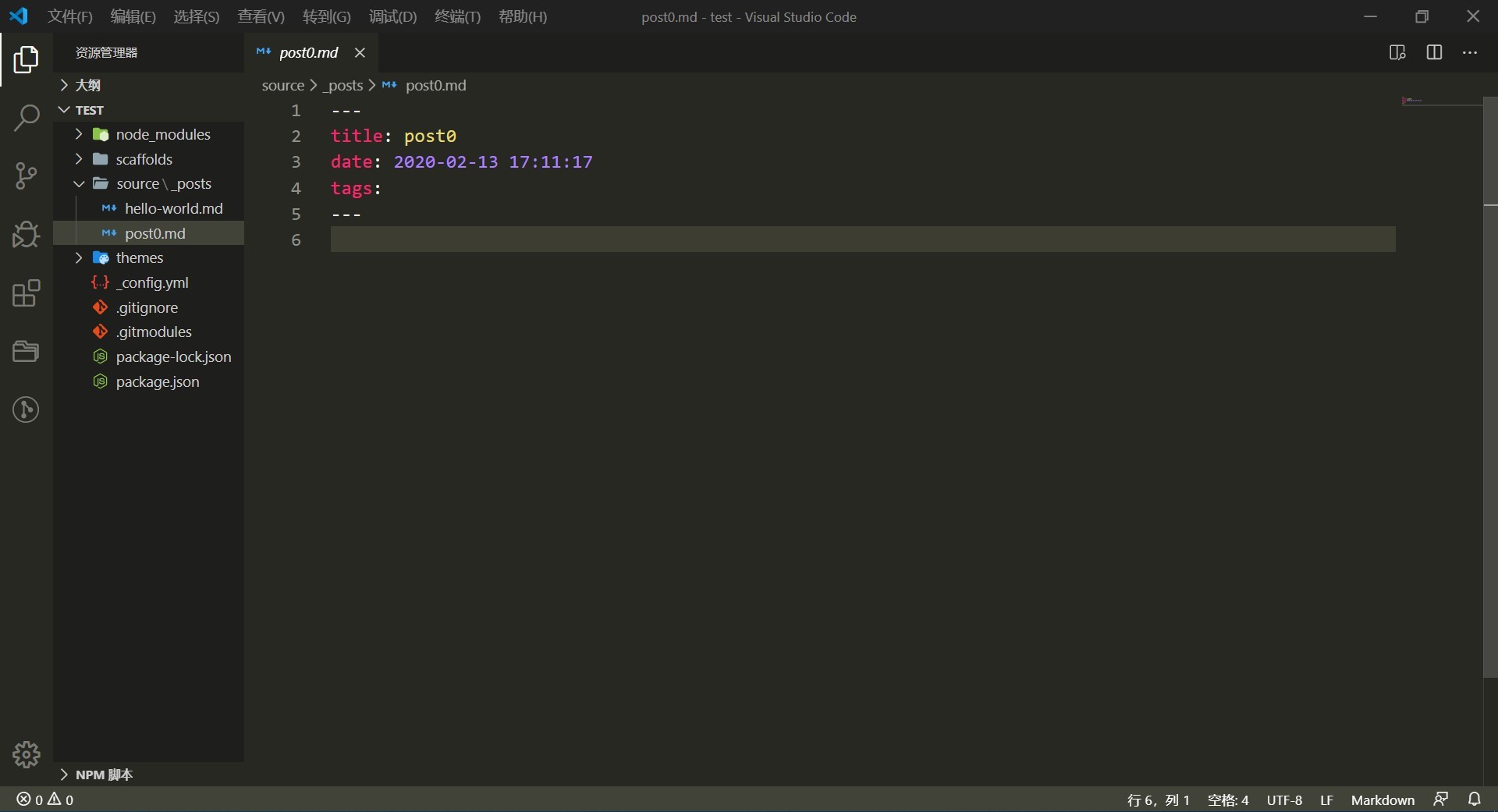
- 预览
在本地预览需要安装一个hexo-server插件。执行如下命令:
然后输入hexo-server,等待完成。$ npm install and save dependency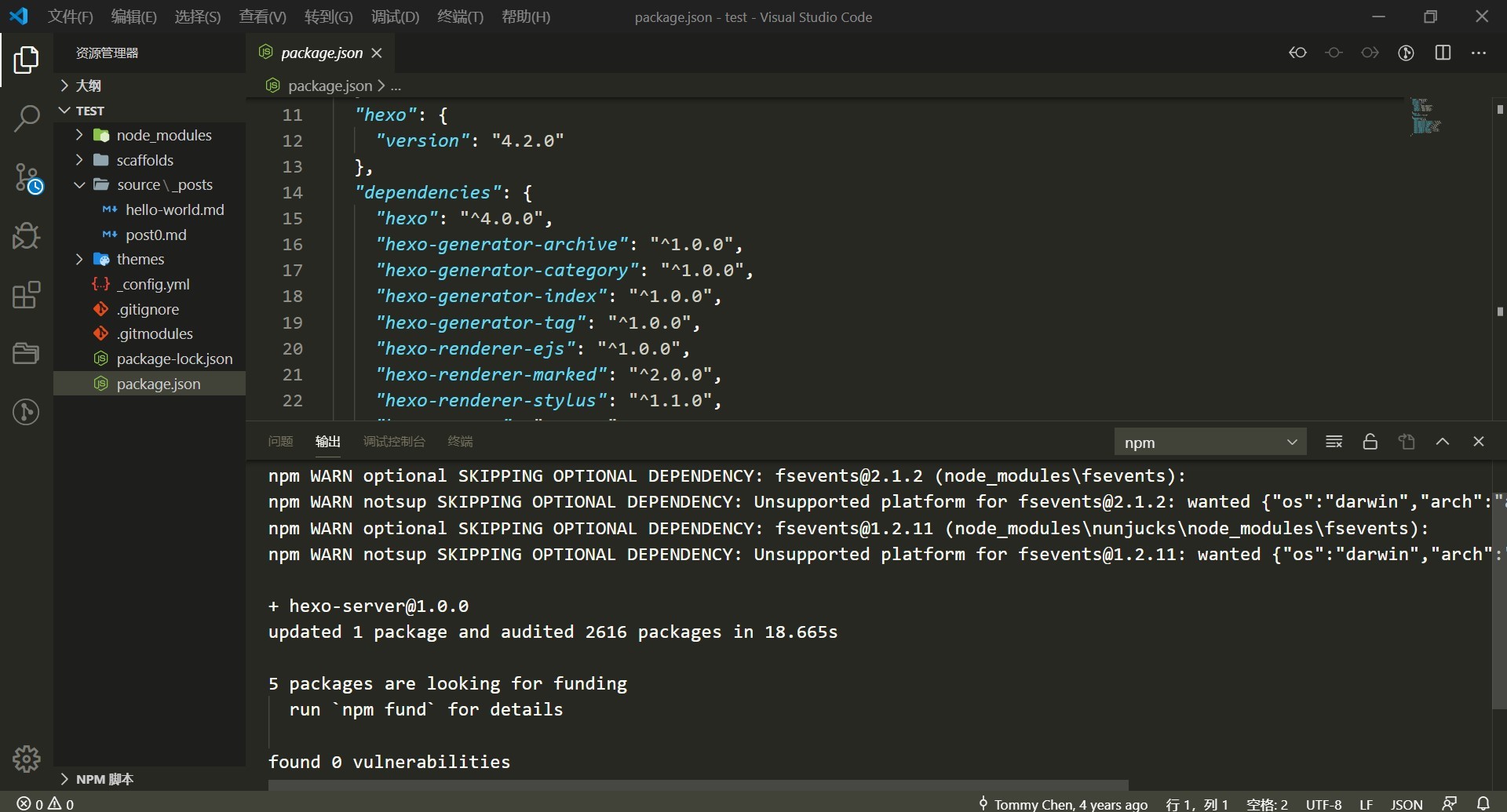
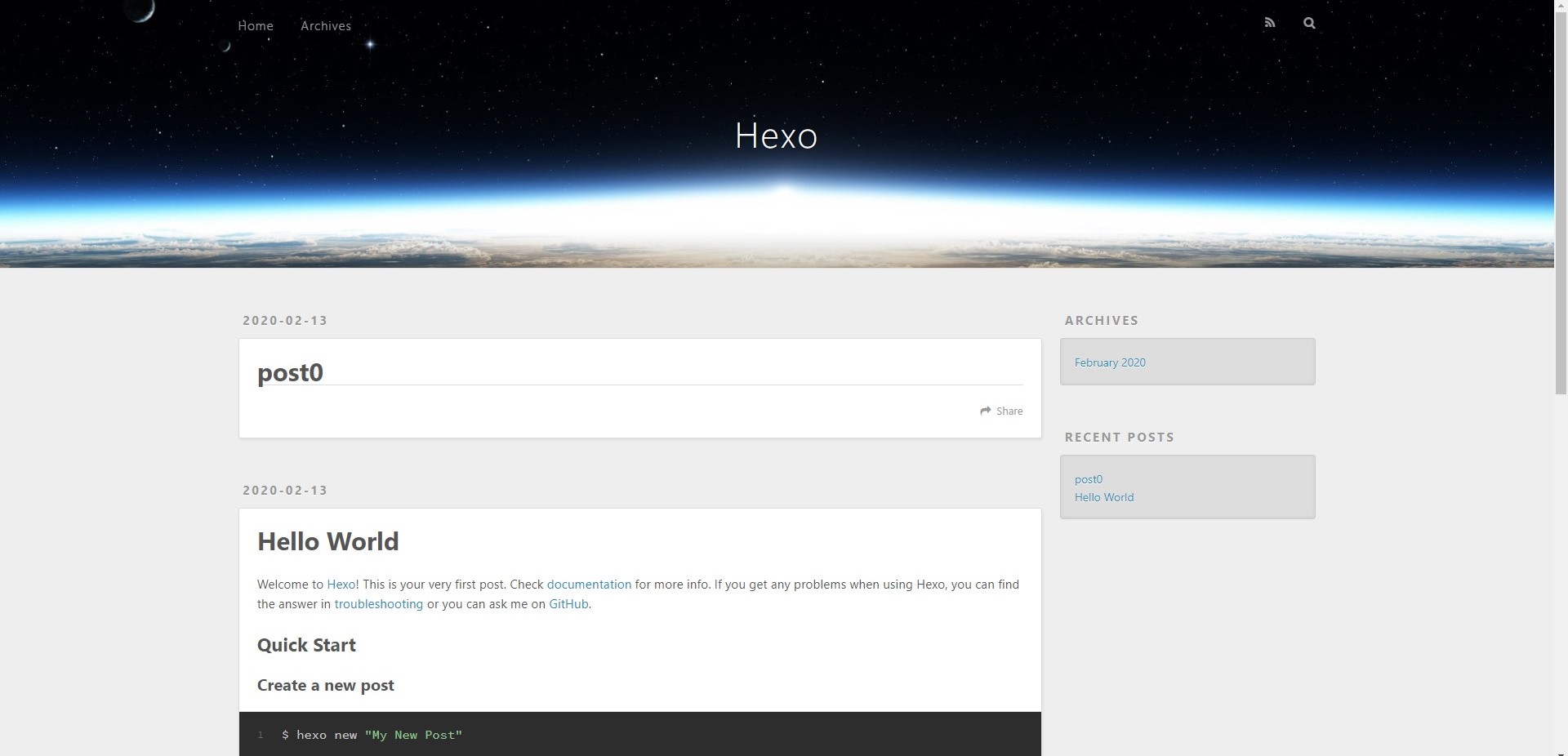
要开始预览,执行如下命令:
处理完成后,就可以在本地4000端口预览效果。会自动追踪文件变更然后实时更新效果,不必重启服务器。$ hexo server
部署
这里将使用git的方式部署博客。其他方式详见官方文档。打开博客文件夹下的_config.yml文件,在文件末尾添加如下代码,注意缩进:
- 建站
deploy:
  type: git
  repo: 'https://github.com/用户名/用户名.github.io.git'
  branch: master
然后执行如下命令:
$ hexo deploy 这一步会渲染相应的静态网页文件,存放在public文件夹下,之后会将仓库master分支下的所有文件覆盖。过几分钟后,访问用户名.github.io.就可以看到效果了。
更多
- 多台电脑编辑博客
- 博客进一步美化:
- 安装主题
- 魔改主题